ChromeのPersonal Blocklist (by Google) V2.6がいつの間にか動作しなくなっていましたが、その修復方法がユーザーレビューに載ってました。新着順で見るとすぐに見つかると思います。具体的には下記のリンクを参照との事です。Windows 8.1 Chromeの64bit版で動作を確認しました。
直してくれた方と、それを紹介してくれた方に感謝!
これを使うと検索時に同じ内容ばかり出てくるミラーサイトやパクリメディアを見なくて済みます。
ChromeのPersonal Blocklist (by Google) V2.6がいつの間にか動作しなくなっていましたが、その修復方法がユーザーレビューに載ってました。新着順で見るとすぐに見つかると思います。具体的には下記のリンクを参照との事です。Windows 8.1 Chromeの64bit版で動作を確認しました。
直してくれた方と、それを紹介してくれた方に感謝!
これを使うと検索時に同じ内容ばかり出てくるミラーサイトやパクリメディアを見なくて済みます。


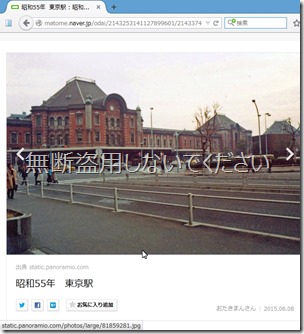
「NAVERまとめ」が無断盗用しているのにも関わらず、著作権者確認の為と称して、盗用されたページにに転載禁止と書くように要求して来ました。今後盗用されないためにはすべてのページへNAVERまとめへの転送禁止と書かないと転載許可に見えてしまいます。この様な不当要求には従いたくありませんので、写真のタイトルに問い合わせ受付番号を記入しています。[p.s. 2015/07/24]
この方法でも削除されたので、タイトルは戻しました。追加を求められた文言を、検索してみるとそのまま載せているサイトが有ります。何も知らない方はこの文言さえ書けばNAVERまとめからパクられないと勘違いし、アチコチに増殖しそうなので削除されたら消しましょう! この不当要求の文言をNAVERまとめに転載許可を求めましたが、許可を頂けませんでした。この文言を検索してみると、いくつか見つかりますけど・・・。
無断盗用で毎度お馴染みの『NAVERまとめ』で、多分6回目 7回目です。今回は一度に2枚も無断盗用していました。パクリメディアは無くなりません。今回のパクリは何時間で削除されるでしょうか?
本日中に届くのかな? 外灯点けて待ってます。 予定は決定では無い?
19:30


上記は今回無断盗用されていた「おこしき海岸」の写真です。
GoogleにDMCAを出しても何故か受付拒否され、直接そのサイトにDMCAを提出せよとの返信が有ります。DMCA通知用の入力フォームが有りますが、入力項目が多過ぎるので、最低限の項目だけ書いて直接Copyright Agent宛てにメールを送りました。結果は半日ほどで簡単に削除です。更に削除されたページには「this image was removed due to copyright reasons」と削除理由が表記されます。この画像を検索してみると、削除されたページが他にも有ることが分ります。
2009年1月28日撮影 昔の鏝絵

2015年1月11日撮影 現在の鏝絵

2015年7月11日撮影 昔の鏝絵は恵良駅内の先哲資料館に保存展示中

PC版のGoogleマップでペグマンを地図上にドラッグ&ドロップしてましたが、ペグマンをクリックするだけでストリートビューのブルーラインやPhotoSphereの青丸印が表示されるのは知りませんでした。と言うことで、その操作状況をキャプチャーしたのでFlashのスライドショーにしてみました。真ん中の再生ボタン「▶」をクリックすると自動再生しますが、少し早いので、下部の説明文辺りをクリックして手動再生させてください。「説明を表示」にすると画像に重なるので、HTMLコードの縦サイズだけ増やしてますが、ブラウザによっては表示が異なるかも知れません。※Chromeのみ確認
スマホやタブレットのGoogleマップにフォトギャラリービューアが追加されたようですが、使い方が良く分からないので、色々と弄って確認してみました。
Nexus7の画面をそのままキャプチャーしているので、他の方の写真が含まれますがあくまで使い方の説明であり、画像そのものを無断使用している意図ではない事をご承知おきください。文末に画像引用元を記載しています。
上段左から画面1その右が画面2・・・、下段左が画面5、その右が画面6です。
画面1は「博多港」を検索した画面です。この画面で左下の「博多港」をタップすると画面2になります。一番上の画像は博多港で検索した時の代表的な画像になるようです。この代表画像をタップすると、その他の画像が一覧出来る画面3になります。縦方向にフリックしてみてください。見たい画像をタップすると画像4になります。この状態では左右にフリックすることが出来ます。画像をダブルタップすると、その部分を拡大表示可能です。戻す時はまたダブルタップしてください。画像4をタップすると画面5になり、左下にオーナー名、右下に「旗マーク」が表示されます。オーナー名をタップすると、そのオーナーのユーザーページに移動します。「旗マーク」をタップすると、「不適切な写真を報告する」ページに移動します。このページはPanoaramioに不適切な写真を報告するページなので、間違って「写真に付いて報告する」をタップしないでください。「Panoramioの写真ページにアクセスする」をタップすると、フォトページへ移動します。ログインすればコメント記入などが可能です。画面1で左上の「≡」をタップすると画面6になります。ここで赤枠の「Google Earth」を起動します。画面7がGE画面で水色の長方形が写真を示します。ピンチアウトで地図を拡大可能ですが、大きくし過ぎると長方形のアイコンが消えるので、選択が難しいです。上手くアイコンをタップすると、画像8の様にその写真をポップアップ出来ます。サムネイルの「Panoramio」をタップすると、Panoramioモバイル版で写真を見る事が出来ます。
GEの長方形のアイコンで開く写真はPanoramio以外にGoogle Viewsの写真も混じっています。PhotoSphereも有るのかも知れませんが、そこまでは探していません。
画像3の中に映っている写真は下記の方々の写真です。※1枚目は私の写真です。